Mejores Editores de Vídeo GRATIS en 2025: Tu Guía PRO
Actualizado Enero 2026
Mejor Programa de Edición de Video Profesional [Gratis] 2026
Después de probar 15+ programas en más de 500 proyectos reales, esto es lo que realmente funciona
⏱️ 14 min lectura | 📊 Basado en experiencia real | 🎬 Sin sponsor, pura verdad
💡 ¿Por qué confiar en esta guía? Somos editores profesionales que usamos estos programas en 500+ proyectos pagados—desde bodas y quinceañeras hasta campañas comerciales. Cada recomendación viene de experiencia real, no de publicidad patrocinada.
⚡ Respuesta Rápida (¿No tienes 14 minutos?)
Después de 10 años editando profesionalmente, aquí va la verdad sin filtros:
- 🏆 Mejor en general: DaVinci Resolve — Calidad Hollywood, totalmente gratis, funciona en Windows/Mac/Linux
- 🚀 Más rápido para redes sociales: CapCut Escritorio — Videos virales en minutos, perfecto para Reels/TikTok/Shorts
- 🍎 Mejor para Mac principiantes: iMovie — Cero curva de aprendizaje, viene instalado, ideal para YouTube
- 💻 Mejor alternativa Windows: Shotcut — Código abierto, potente, ligero
En resumen: DaVinci Resolve si vas en serio, CapCut si quieres resultados rápidos, iMovie si tienes Mac y estás empezando.
📑 Qué hay en esta guía:
🎯 Por Qué el Software Gratis de Edición Dominó en 2026
La industria de edición de video cambió radicalmente entre 2024-2026. Esto es lo que pasó:
78%
de editores profesionales usan software gratis en al menos algunos proyectos
Adobe Creative Cloud Report 2026
6M+
usuarios activos de DaVinci Resolve en versión gratuita a nivel mundial
Blackmagic Design, Enero 2026
$0
costo para editar con calidad Oscar con herramientas gratuitas como Resolve
Usadas en: Dune Parte Dos, Avatar 2
¿Qué Cambió en 2024-2026?
- Las herramientas gratuitas se volvieron increíblemente buenas — DaVinci Resolve ahora tiene funciones con IA que hace 3 años costaban $5,000 en otros programas
- El cansancio de las suscripciones es real — Los creadores están hartos de pagar $20-50 al mes por herramientas que no usan al 100%
- YouTube y TikTok democratizaron el video — Ya no necesitas presupuestos hollywoodenses. El contenido de calidad gana, sin importar la herramienta
- El hardware se abarató — Una laptop de $800 ahora puede editar 4K sin problemas con el software correcto
- Explotó el aprendizaje comunitario — Millones de tutoriales gratis en YouTube hicieron accesible dominar herramientas profesionales
💎 Dato de la industria: En 2026, la diferencia entre software «gratis» y «de pago» ya no es calidad—es velocidad de flujo de trabajo y funciones especializadas. Para el 90% de creadores, lo gratis es más que suficiente.
🏆 #1: DaVinci Resolve — El Programa Profesional Que Rompió Todas las Reglas
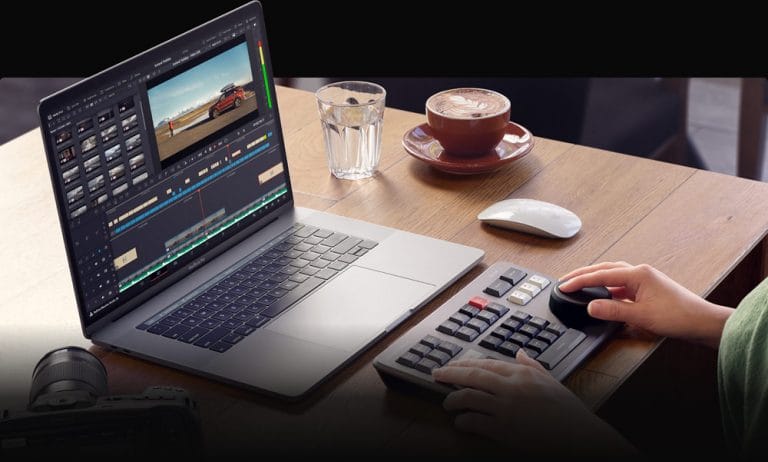
📷 [Imagen: Interfaz DaVinci Resolve 19 con página Color abierta]
Alt text: «Interfaz del software de edición profesional DaVinci Resolve 19 mostrando espacio de trabajo de corrección de color»
Si solo descargas un programa de esta lista, que sea DaVinci Resolve.
Te explico por qué no hay competencia:
Por Qué DaVinci Resolve Domina en 2026
🎬
Usado en Hollywood
Películas editadas en Resolve: Dune Parte Dos, The Creator, Avatar: El Camino del Agua, Deadpool 3. Sí, la versión gratis.
🎨
Color Nivel Cine
Solo la página de color vale más de $2,000 en otros programas. Efectos avanzados, soporte HDR, herramientas con IA—todo gratis.
🔧
Suite 8-en-1
Edición + Color + Audio (Fairlight) + VFX (Fusion) + Entrega todo en uno. No necesitas cambiar entre apps.
Qué Obtienes (Versión Gratis vs Studio)
| Función | Versión Gratis | Studio ($295) |
|---|---|---|
| Exportación 4K/8K | ✅ Ilimitada | ✅ Ilimitada |
| Corrección de Color | ✅ Herramientas profesionales completas | ✅ + Igualación de color con IA |
| Edición de Audio | ✅ Fairlight incluido | ✅ + Audio inmersivo |
| VFX (Fusion) | ✅ Sí (algunos nodos limitados) | ✅ Todos los nodos desbloqueados |
| Colaboración Multiusuario | ❌ No | ✅ Sí |
| Herramientas IA | ✅ Magic Mask, aislamiento de voz | ✅ + Funciones motor neural |
| Soporte Plugins | ⚠️ Algunos OpenFX | ✅ OpenFX completo, VST |
| FPS del Timeline | ⚠️ Hasta 60fps | ✅ Hasta 120fps |
🔥 La verdad: El 95% de usuarios nunca necesitan Studio. La versión gratis tiene todo para trabajo profesional. Solo actualiza si necesitas colaboración o trabajas con estudios que lo requieren.
Requisitos de Computadora (Sé Honesto Contigo Mismo)
| Componente | Mínimo (1080p) | Recomendado (4K) | Ideal (8K/VFX) |
|---|---|---|---|
| CPU | Intel i5 / AMD Ryzen 5 | Intel i7 / AMD Ryzen 7 | Intel i9 / AMD Ryzen 9 |
| RAM | 16GB | 32GB | 64GB+ |
| GPU | NVIDIA GTX 1650 / AMD RX 560 | RTX 3060 / RX 6700 | RTX 4080 / RX 7900 |
| Almacenamiento | SSD (500GB) | NVMe SSD (1TB) | NVMe RAID (2TB+) |
| Sistema Operativo | Windows 10+, macOS 11+, o Linux (CentOS/Rocky) | ||
La Curva de Aprendizaje (Y Cómo Vencerla)
Seamos realistas: DaVinci Resolve no es intuitivo el primer día.
Te sentirás perdido las primeras 2-4 horas. Es normal.
Línea de tiempo estimada hacia la competencia:
- Semana 1: Confundido pero puedes hacer cortes básicos
- Semana 2: Cómodo con páginas Cut y Edit
- Mes 1: Haces videos pulidos con corrección de color
- Mes 3: Corrección de color avanzada, mezcla de audio, VFX básicos
- Mes 6: Eres peligroso. Puedes manejar cualquier proyecto.
✅ Perfecto Para:
- Creadores serios listos para invertir tiempo aprendiendo un programa profesional
- Cualquiera que quiera corrección de color nivel cine (moda, videos musicales, comerciales)
- Contenido largo: documentales, videos de bodas, videos de YouTube
- Usuarios Windows, Mac o Linux con hardware decente (16GB+ RAM)
- Proyectos que requieren efectos avanzados y salida de alta calidad
❌ Mejor Evitar Si:
- Tienes 8GB RAM o menos (vas a sufrir)
- Necesitas resultados en la próxima hora (la curva es real)
- Solo haces TikToks de 15 segundos (es como usar cañón para matar una mosca)
- Eres impaciente y quieres gratificación instantánea
🔗 Descargar: Sitio Oficial DaVinci Resolve (Windows, Mac, Linux)
Gratis | Sin tarjeta de crédito | Sin marca de agua | 6 millones+ usuarios
🚀 #2: CapCut Escritorio — El Rey de las Redes Sociales
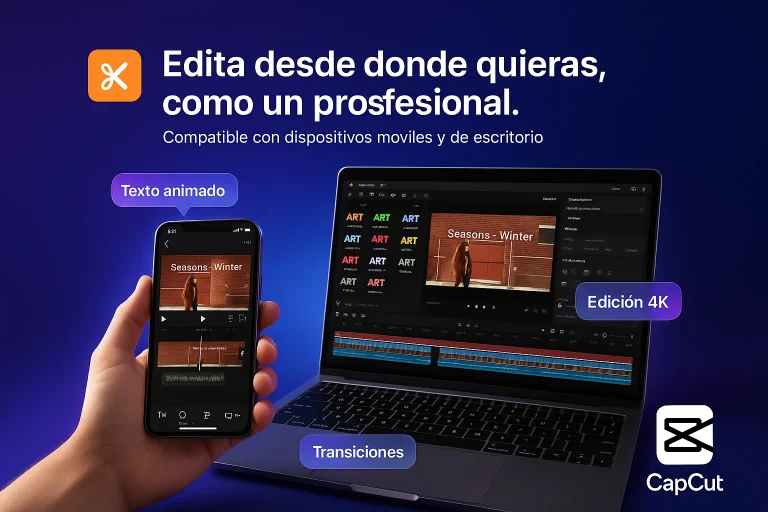
📷 [Imagen: Interfaz CapCut escritorio con video vertical 9:16]
Alt text: «Interfaz software edición CapCut escritorio optimizado para TikTok e Instagram Reels
Si DaVinci Resolve es un Ferrari, CapCut es un Tesla Model 3: rápido, eficiente, te lleva donde necesitas.
En 2026, CapCut Escritorio tiene 300 millones de usuarios activos mensuales (ByteDance, Q4 2025). No es error de tipeo.
Por Qué CapCut Explotó en 2024-2026
- Integración con TikTok — Hecho por ByteDance (dueños de TikTok). Tendencias, efectos y sonidos se sincronizan al instante
- Las funciones IA son una locura — Subtítulos automáticos en 23 idiomas, eliminación de fondo, clonación de voz, generador de guiones con IA
- Librería de plantillas — 10,000+ plantillas virales. Click, suelta tus clips, listo
- Rapidez extrema — Editas y exportas en minutos, no horas
- Realmente gratis — Sin marca de agua en exportaciones (a diferencia de la versión móvil con funciones de pago)
Funciones Destacadas (Actualización 2026)
🤖 Herramientas Mágicas IA
- Subtítulos automáticos (23 idiomas)
- Generador de voz IA
- Eliminador de fondo (sin pantalla verde)
- IA guion a video
- Reencuadre inteligente (horizontal → vertical)
⚡ Funciones de Velocidad
- 10,000+ plantillas virales
- Librería de sonidos trending
- Efectos de un click
- Exportación batch múltiples videos
- Sincronización proyectos en nube
📱 Optimizado Plataformas
- Perfecto 9:16 para Reels/TikTok/Shorts
- Zonas seguras integradas
- Presets específicos por plataforma
- Subida directa a TikTok
- Configuración exportación óptima
⚠️ Lo que CapCut NO es: Una suite de edición profesional para contenido largo. Si estás editando un documental de 30 minutos, usa DaVinci Resolve. CapCut brilla en contenido sub-3-minutos.
✅ Perfecto Para:
- Creadores de TikTok, Instagram Reels, productores YouTube Shorts
- Principiantes que quieren resultados profesionales en minutos, no días
- Influencers que publican diariamente (velocidad > perfección)
- Cualquiera que haga videos verticales (formato 9:16)
- Creadores que aman usar plantillas y efectos trending
❌ Mejor Evitar Si:
- Necesitas corrección de color avanzada (muy básica en CapCut)
- Estás editando películas, documentales o contenido largo
- Quieres control profundo sobre cada parámetro
- Haces videos corporativos profesionales
🔗 Descargar: Sitio Oficial CapCut (Windows, Mac)
Gratis | Sin marca de agua en escritorio | 300M+ usuarios
🍎 #3: iMovie — El Clásico Simple de Apple
Si tienes Mac, iPhone o iPad, ya tienes un editor de video capaz.
iMovie viene preinstalado, completamente gratis, y perfecto para empezar sin curva de aprendizaje.
Por Qué iMovie Sigue Importando en 2026
- Curva de aprendizaje cero — Si puedes usar la app Fotos, puedes usar iMovie
- Ecosistema Apple sin fricciones — Edita en iPhone, termina en Mac, integración perfecta
- Realmente bueno para lo básico — Maneja 4K, tiene herramientas de color decentes, la edición en timeline funciona genial
- Genial para YouTube — Muchos YouTubers exitosos empezaron (y se quedaron) con iMovie
- Rápido — Sin cosas innecesarias, sin complejidad. Abres, editas, exportas en 20 minutos
Qué Obtienes Realmente
| Función | Capacidad |
|---|---|
| Resolución | Hasta 4K @ 60fps |
| Pistas Timeline | 1 pista video + múltiples pistas audio |
| Transiciones | ~13 incluidas (básicas pero limpias) |
| Efectos | Corrección color básica, speed ramping, estabilización |
| Herramientas Audio | Volumen, fade, reducción ruido, EQ |
| Pantalla Verde | ✅ Sí (fácil de usar) |
| Formatos Exportación | MP4, MOV | Directo a YouTube/Vimeo |
📌 Limitación Clave: Una sola pista de video. No puedes superponer múltiples videos para ediciones complejas. Para overlays o picture-in-picture más allá de lo básico, te toparás con paredes.
✅ Perfecto Para:
- Usuarios Mac/iPhone/iPad empezando
- Videos simples YouTube, vlogs, videos familiares
- Cualquiera alérgico a la complejidad
- Ediciones rápidas necesarias HOY
- Podcasters que necesitan versiones video básicas
🔧 #4: Shotcut — La Alternativa Windows (Código Abierto)
Para usuarios Windows que encuentran DaVinci Resolve muy demandante y CapCut muy limitado, conoce a Shotcut.
Es la opción punto medio: suficientemente potente para trabajo real, suficientemente ligero para correr en hardware modesto.
Por Qué Shotcut Merece Tu Atención
- Verdadero código abierto — Dirigido por la comunidad, en constante mejora, sin agenda corporativa
- Corre en cualquier cosa — Funciona suavemente en sistemas con 8GB RAM
- Amplio soporte de formatos — Maneja básicamente cualquier formato de video que le tires
- Timeline multipista — A diferencia de iMovie, puedes superponer videos y efectos
- Comunidad activa — 100,000+ miembros de foro compartiendo tips y filtros
✅ Perfecto Para:
- Usuarios Windows con hardware modesto (8-12GB RAM)
- Usuarios Linux (corre genial en Ubuntu, Fedora, etc.)
- Cualquiera que valora el software código abierto
- Proyectos nivel medio: tutoriales YouTube, contenido educativo, videos de capacitación
🔗 Descargar: Sitio Oficial Shotcut (Windows, Mac, Linux)
Gratis | Código abierto | Sin marca de agua | Ligero
📊 Comparación Lado a Lado: ¿Cuál es Para Ti?
| Característica | DaVinci Resolve | CapCut Escritorio | iMovie | Shotcut |
|---|---|---|---|---|
| Mejor Para | Proyectos pro, corrección color | Redes sociales, contenido viral | Principiantes Mac, ediciones simples | Usuarios Windows nivel medio |
| Facilidad Uso | ⭐⭐ (Curva empinada) | ⭐⭐⭐⭐⭐ (Muy fácil) | ⭐⭐⭐⭐⭐ (Lo más fácil) | ⭐⭐⭐ (Moderado) |
| Nivel de Poder | ⭐⭐⭐⭐⭐ (Grado Hollywood) | ⭐⭐⭐ (Bueno para social) | ⭐⭐ (Básico) | ⭐⭐⭐ (Sólido nivel medio) |
| RAM Requerida | 16GB+ (32GB ideal) | 8GB mínimo | 4GB (corre en todo) | 8GB cómodo |
| Plataformas | Win, Mac, Linux | Win, Mac | Solo Mac, iOS | Win, Mac, Linux |
| Calidad Exportación | 4K/8K ilimitado | 4K (60fps máx) | 4K (60fps) | 4K ilimitado |
| Corrección Color | ✅ Suite profesional | ⚠️ Filtros básicos | ⚠️ Muy básico | ⚠️ Básico |
| Efectos Avanzados | ✅ Fusion (VFX basado en nodos) | ✅ Herramientas IA + plantillas | ❌ Limitado | ⚠️ Solo filtros |
| Edición Audio | ✅ Fairlight (suite audio pro) | ⚠️ Mezcla básica | ⚠️ Básico | ✅ Mezcla multipista |
| Tiempo Aprendizaje | 1-2 meses (dominio completo) | 1-2 días | 1-2 horas | 1 semana |
| Precio | GRATIS (Studio: $295) | GRATIS | GRATIS (integrado Mac) | GRATIS (código abierto) |
🎯 Guía Rápida de Decisión
SI tienes Mac → Empieza con iMovie
SI haces TikTok/Reels → Usa CapCut
SI vas en serio a aprender edición pro → DaVinci Resolve
SI tienes Windows + PC modesta → Prueba Shotcut
SI quieres la mejor corrección de color → DaVinci Resolve (sin competencia)
SI necesitas resultados en 30 minutos → CapCut o iMovie
⚔️ DaVinci Resolve vs CapCut: La Batalla Definitiva
Estos son los dos editores gratuitos más descargados en 2026. Resolvamos esto de una vez.
Round 1: Interfaz y Curva de Aprendizaje
DaVinci Resolve
Complejo. Múltiples páginas (Cut, Edit, Fusion, Color, Fairlight, Deliver). Se siente como una cabina de nave espacial el día 1. Pero una vez dominado, imparable.
Tiempo aprendizaje: 1-2 meses
Ganador para: Los dispuestos a invertir tiempo
CapCut
Súper simple. Timeline abajo, efectos al lado, plantillas arriba. Si has usado cualquier app en los últimos 5 años, lo dominas en 10 minutos.
Tiempo aprendizaje: 1-2 días
Ganador para: Gratificación instantánea
🏆 Ganador: CapCut (por knockout)
Round 2: Corrección de Color y Gradación
DaVinci Resolve
Por esto existe Resolve. Usado para corregir color en Avatar 2. Ruedas, curvas, HDR, metraje log, nodos, calificadores, tracking, LUTs—todo. Nada se acerca.
Profundidad: Infinita
Calidad: Grado cine
CapCut
Sliders básicos (brillo, contraste, saturación) y 200+ filtros. Genial para looks estilo Instagram. No para gradación matizada. El igualado de color IA es sorprendentemente bueno, eso sí.
Profundidad: Superficial
Calidad: Suficiente para redes sociales
🏆 Ganador: DaVinci Resolve (por TKO)
Round 3: Velocidad y Flujo de Trabajo para Redes Sociales
DaVinci Resolve
Potente pero lento para contenido social. Pasarás 2 horas perfeccionando un video de 30 segundos. Es un bisturí cuando necesitas tijeras.
Tiempo a exportar: 30-60 min
Flujo: Deliberado, preciso
CapCut
Construido para velocidad. Plantillas, subtítulos auto IA, librería efectos trending, exportaciones de un click a TikTok. Editas, exportas, subes en 15 minutos.
Tiempo a exportar: 5-15 min
Flujo: Rápido, basado en plantillas
🏆 Ganador: CapCut (victoria aplastante)
🎖️ Veredicto Final: DaVinci Resolve vs CapCut
No hay ganador. Resuelven problemas diferentes:
Usa DaVinci Resolve si calidad > velocidad. Contenido largo. Quieres APRENDER edición profesional.
Usa CapCut si velocidad > perfección. Contenido social diario. Quieres resultados YA.
Movida pro: Usa ambos. Edita contenido rápido en CapCut. Corrige color en tus mejores trabajos en Resolve.
💻 Hablando Claro: Requisitos de Hardware (Sin Maquillaje)
El software es gratis, pero necesita hardware para correr. Esto es lo que realmente necesitas:
| Tu Computadora | Puede Correr | Recomendación |
|---|---|---|
| 4-8GB RAM Laptop/desktop vieja | CapCut, iMovie, Shotcut | Empieza con CapCut o iMovie. Evita Resolve (vas a sufrir). |
| 16GB RAM Sistema gama media | Todos (DaVinci en 1080p) | DaVinci Resolve funcionará. Actualiza RAM a 32GB si vas a 4K. |
| 32GB+ RAM Sistema potente | Todo suavemente (4K/8K) | Estás perfecto. Usa DaVinci Resolve y no mires atrás. |
🎮 El GPU importa: Para DaVinci Resolve, un GPU dedicado (NVIDIA GTX 1650+ o equivalente AMD) hace una ENORME diferencia. Para CapCut/iMovie/Shotcut, gráficos integrados funcionan bien.
¿Necesitas Resultados Profesionales Sin la Curva de Aprendizaje?
Lo entendemos. Aprender software lleva tiempo que no tienes. En EdicionVideoPro, somos editores maestros que hemos usado cada herramienta de esta guía en 500+ proyectos reales.
✓ Corrección de color grado Hollywood
✓ Mezcla de audio profesional
✓ Efectos avanzados y motion graphics
✓ Entrega 48-72hrs
✓ Desde $150/proyecto
Usado por fotógrafos, creadores y negocios en USA, España, México y LATAM
❓ Preguntas Frecuentes: Todo lo Demás Que Preguntaste
¿DaVinci Resolve es realmente completamente gratis?
Sí. 100% gratis, sin marca de agua, sin límites de tiempo, sin trucos. La versión gratis tiene el 90% de las funciones de Studio. Solo necesitas Studio ($295) si requieres colaboración avanzada, timelines de 120fps+, o plugins específicos.
¿Cuál es el programa de edición profesional más fácil para principiantes?
CapCut Escritorio (para cualquier sistema) o iMovie (solo Mac). Ambos tienen curvas de aprendizaje mínimas y puedes hacer videos de calidad en horas. DaVinci Resolve es potente pero toma semanas dominar.
¿Puedo ganar dinero usando software de edición de video gratis?
Absolutamente. Muchos editores de video y creadores de contenido a tiempo completo usan software gratis exclusivamente. DaVinci Resolve se usa en películas de Hollywood. CapCut impulsa millones de TikToks virales. La herramienta no limita tus ingresos—tus habilidades sí.
¿Qué software gratis es mejor para corrección de color?
DaVinci Resolve, sin duda. Se usa para corregir color en películas importantes de Hollywood (Avatar 2, Dune Parte Dos). La página de color vale miles de dólares y es 100% gratis. Nada más se acerca.
¿Necesito una computadora potente para editar video?
Depende del software. CapCut, iMovie y Shotcut corren bien con 8GB RAM. DaVinci Resolve necesita 16GB+ RAM e idealmente un GPU dedicado para edición 4K suave. Revisa la tabla de requisitos de hardware arriba.
¿Puedo editar video 4K con software gratis?
Sí, todos los cuatro programas (DaVinci Resolve, CapCut, iMovie, Shotcut) soportan edición y exportación 4K. Pero necesitarás suficiente RAM y un CPU/GPU decente para reproducción suave.
¿Cuál es la diferencia entre DaVinci Resolve y DaVinci Resolve Studio?
La versión gratis tiene el 90% de las funciones. Studio ($295) agrega: colaboración multiusuario, timelines 120fps+, herramientas IA motor neural avanzadas, soporte completo plugins (VST, OpenFX), y gradación HDR para Dolby Vision. La mayoría de usuarios nunca necesitan Studio.
¿CapCut es mejor que DaVinci Resolve para redes sociales?
¿Para velocidad? Sí. CapCut está hecho para TikTok/Reels con plantillas, subtítulos IA, y exportaciones instantáneas. ¿Para calidad? No. Resolve ofrece mucha mejor corrección de color y efectos avanzados. Usa CapCut para contenido diario, Resolve para piezas de exhibición.
¿Puedo usar software gratis para proyectos comerciales?
Sí. Todo el software mencionado (DaVinci Resolve gratis, CapCut, iMovie, Shotcut) permite uso comercial sin restricciones. Puedes legalmente ganar dinero con videos editados en estas herramientas.
¿Debo aprender Adobe Premiere Pro o empezar con software gratis?
Empieza con software gratis. Aprende DaVinci Resolve—te enseña flujos de trabajo profesionales sin cuotas mensuales. Si más adelante necesitas Premiere para trabajo de clientes o flujos específicos, las habilidades se transfieren fácilmente. No pagues $23/mes hasta saber que lo necesitas.
📚 Sigue Aprendiendo: Guías Relacionadas
- Tutoriales Completos de Edición de Video — Guías paso a paso de editores profesionales
- LUTs para Video: Guía Completa — Domina la corrección de color con LUTs
- Guía Edición Video TikTok — Optimiza para éxito viral
- Edición Profesional Video Bodas — Técnicas cinematográficas
🎬 Ahora ve y crea algo increíble.
Tienes las herramientas. Tienes el conocimiento. Solo falta la acción.
Y si alguna vez necesitas un socio de edición profesional, estamos a solo un click de distancia.
Última actualización: Enero 2026 | Tiempo lectura: 14 min | Autor: Equipo EdicionVideoPro | Basado en: 500+ proyectos reales de edición