LUTs para video: qué son y cómo usarlos correctamente
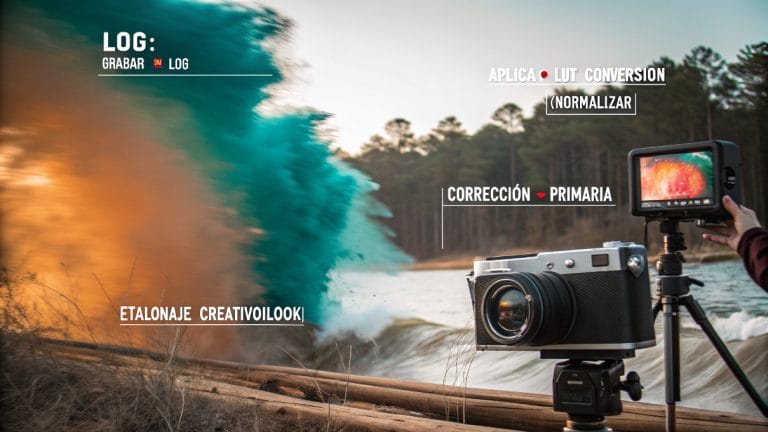
LUTs para video son tablas de consulta que transforman valores de color de una imagen. Un LUT técnico puede convertir de un perfil concreto a otro espacio o apariencia de salida; un LUT creativo modifica el aspecto. Para usarlo bien, debes conocer qué señal espera recibir y qué resultado produce.
Qué es un LUT y qué tipos existen
| Tipo | Función | Qué debes comprobar |
|---|---|---|
| Técnico o de conversión | Transformar una señal conocida según un flujo definido. | Perfil, gamut y gamma de entrada y salida. |
| Creativo o de look | Dar una combinación determinada de contraste y color. | Si espera material Log, Rec.709 u otra base; no todos funcionan sobre la misma señal. |
LUT significa Look-Up Table. Puede aplicar una transformación de color sencilla o una relación más compleja entre canales. No suele guardar máscaras, seguimiento, limpieza de ruido ni todas las decisiones que forman un etalonaje completo.
Cómo elegir un LUT compatible
- Lee la documentación: un nombre como «cinematic» no especifica la entrada que espera.
- Comprueba el perfil: un LUT para una combinación concreta de gamma y gamut no es universal para todas las cámaras.
- Revisa el archivo y la licencia: utiliza una fuente identificable y comprueba las condiciones de uso, también si es gratuito.
- Prueba en varias tomas: evalúa pieles, blancos, negros y luces intensas. Un resultado vistoso en una sola imagen no demuestra que funcione en toda la escena.
Para una conversión técnica, empieza por los recursos oficiales de tu cámara y las instrucciones del editor. Para un estilo creativo, escoge una referencia y compara si el LUT se acerca a ella sin deteriorar el material.
Cómo aplicar LUTs a un video paso a paso
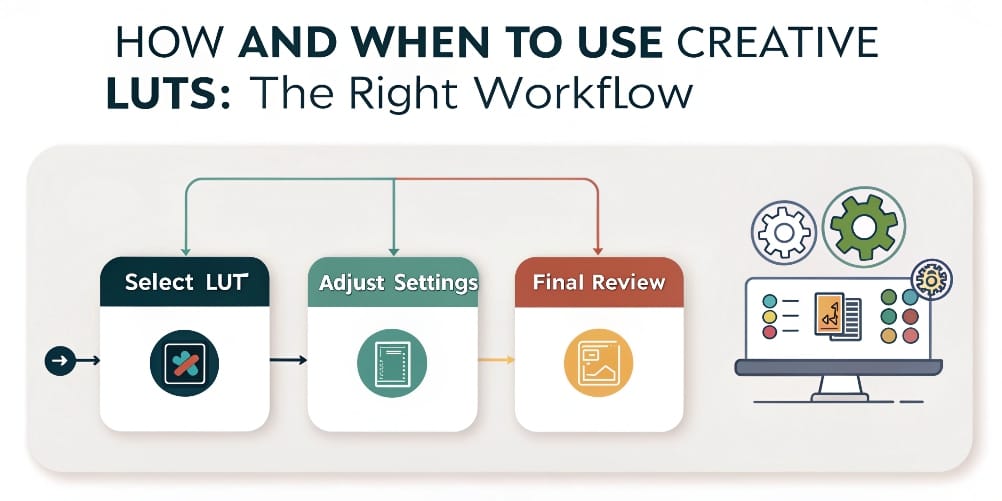
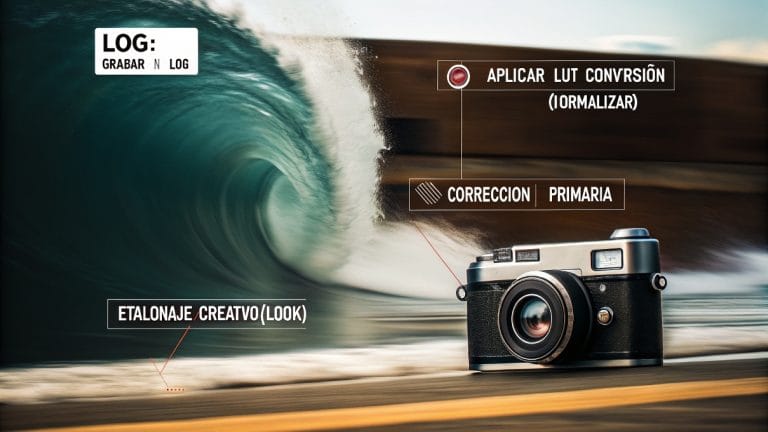
- Identifica el material y la entrega. Anota perfil de grabación y espacio de salida.
- Revisa la gestión de color. Comprueba si una transformación automática ya normaliza tus tomas. Evita repetirla con otro LUT técnico.
- Aplica la transformación donde corresponda. El orden depende del flujo y de lo que espera el LUT, no de una regla única para todos los archivos.
- Equilibra la toma. Revisa exposición, balance y contraste en el espacio de trabajo correcto. Si el look espera una base ya normalizada, prepara esa base antes de usarlo.
- Añade y evalúa el look. Si el editor permite ajustar la intensidad, prueba una mezcla más sutil. No reduzcas arbitrariamente una transformación técnica que necesite aplicarse completa.
- Iguala y exporta una prueba. Compara las tomas contiguas y comprueba el archivo de salida.
En Premiere, la documentación de Adobe muestra cómo cargar un archivo desde el selector Input LUT. Decide primero si esa ubicación encaja con tu flujo de color y con el tipo de LUT.
LUT, preset y etalonaje: qué cambia
| Recurso | Qué aporta | Qué no garantiza |
|---|---|---|
| LUT | Una transformación de valores de color. | Que la exposición y la iluminación de tus planos sean compatibles. |
| Preset del editor | Un conjunto de ajustes guardados para una herramienta o aplicación. | Compatibilidad con todos los programas o versiones. |
| Etalonaje | Decisiones de color adaptadas a la historia y a cada escena. | Una apariencia concreta sin considerar el material de origen. |
Usar un LUT puede formar parte del etalonaje, pero el trabajo no termina al elegirlo. La comparación entre planos y la revisión de pieles siguen siendo necesarias.
Por qué un LUT se ve mal y cómo revisarlo
| Síntoma | Posible causa | Primer paso |
|---|---|---|
| Imagen muy contrastada o saturada | Entrada incorrecta o conversión duplicada. | Desactiva el LUT y revisa perfil y transformaciones del proyecto. |
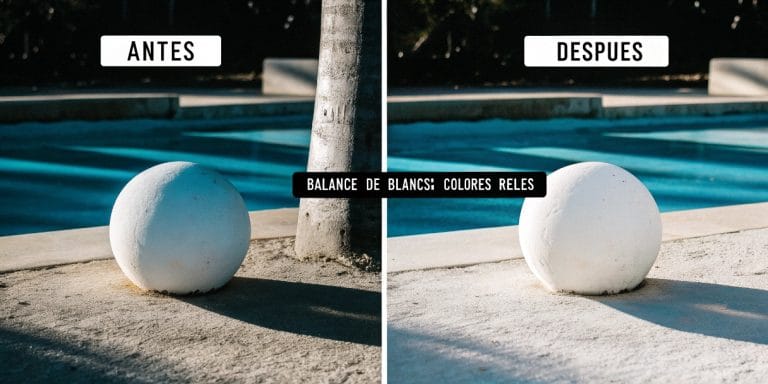
| Pieles anaranjadas o verdosas | Dominante de la toma o look poco adecuado. | Comprueba el balance de blancos y compara el efecto en varias pieles. |
| Luces sin detalle | Material recortado o transformación que comprime o recorta ese rango. | Revisa la señal sin el LUT y los requisitos de entrada/salida. |
| Cada cámara parece distinta | Perfiles, exposición o balances diferentes. | Prepara e iguala las fuentes antes de evaluar un look común. |
No todas las luces perdidas se recuperan bajando un control. Si la información no está en el original, el LUT no puede reconstruirla.
Nuestro criterio: coherencia antes que una colección de looks

En una boda o entrevista, el espectador ve una secuencia, no una colección de imágenes aisladas. Es preferible un tratamiento contenido que conserve pieles y continuidad a alternar looks que compitan con la historia. En Edición Video Pro partimos del estilo de la entrega y de las condiciones del material.
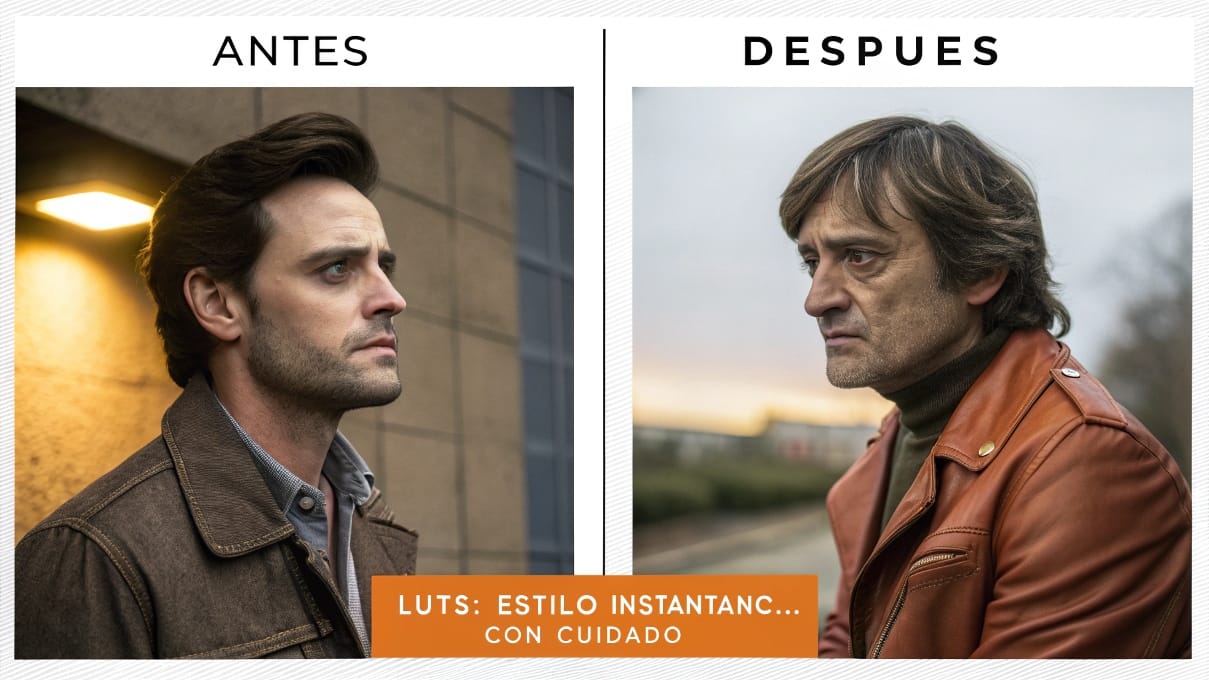
Prueba práctica: compara tres planos de una misma escena con el LUT activado y desactivado. Mira primero continuidad, pieles y detalle; después decide si el estilo aporta algo. Guarda el nombre y la versión del LUT con el proyecto para poder reconstruir el flujo.
Preguntas frecuentes sobre LUTs para video
¿Un LUT sirve para cualquier cámara?
Solo si la señal cumple sus requisitos de entrada. Dos cámaras diferentes pueden usar un mismo look después de una preparación compatible, pero no debe asumirse que comparten el mismo perfil.
¿Puedo usar un LUT en un video grabado con celular?
Sí, si conoces la señal y el LUT espera ese tipo de entrada. Comprueba además si el archivo es HDR y cómo lo gestiona el proyecto antes de aplicar un look pensado para SDR.
¿Los LUTs gratuitos son peores?
El precio no demuestra la compatibilidad. Valora su documentación, la licencia y el resultado en tu material; «gratis» no significa que puedas usarlo de cualquier manera.
¿Dónde consigo LUTs?
Para conversiones técnicas, consulta primero al fabricante de tu cámara y sus requisitos. Para looks creativos, usa proveedores identificables que indiquen entrada, salida y licencia. No necesitas instalar un paquete enorme para aprender.
¿Por qué la exportación cambia de color?
Puede haber una diferencia de gestión de color, etiquetado, reproductor o pantalla. Compara el archivo exportado con tu proyecto y revisa las especificaciones de entrega; cambiar de LUT sin diagnosticar la causa puede empeorarlo.
¿Necesitas apoyo para editar tu proyecto?
En Edición Video Pro trabajamos la postproducción a distancia para eventos, creadores y negocios. Cuéntanos qué grabaste, qué necesitas entregar y qué estilo buscas para definir el alcance y un presupuesto a medida.
Consultar mi proyectoVer trabajos de ediciónActualizada el 24 de octubre de 2026. Guía de Edición Video Pro.