J-cuts e L-cuts: diferenças e exemplos passo a passo
J-cuts e L-cuts são cortes em que imagem e som mudam em momentos diferentes. No J-cut, você ouve o áudio do próximo plano antes de vê-lo. No L-cut, continua ouvindo o plano anterior depois que a imagem mudou. Os dois ajudam a manter continuidade e orientar a atenção.
Qual é a diferença entre J-cut e L-cut?
| Corte | O que muda primeiro | Exemplo |
|---|---|---|
| J-cut ou corte em J | O som da próxima tomada. | Você ouve a resposta enquanto ainda vê quem fez a pergunta. |
| L-cut ou corte em L | A imagem. | Você vê uma reação enquanto a voz anterior continua. |
| Corte direto de imagem e som | Os dois mudam no mesmo ponto. | O novo plano começa junto com seu áudio. |
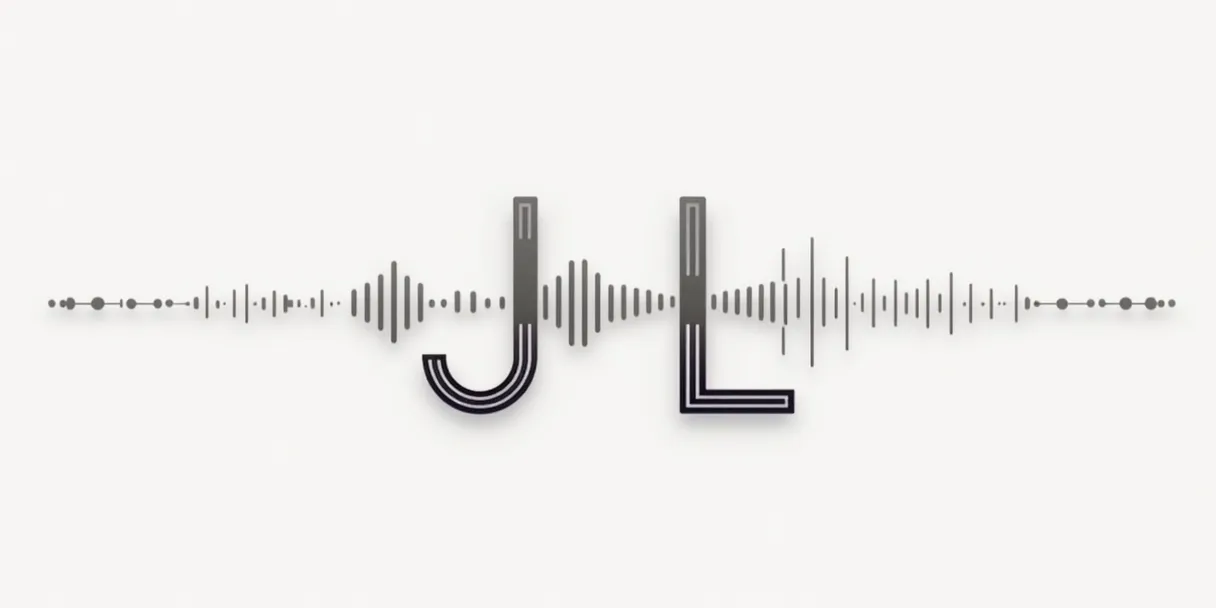
As letras vêm das formas que as pistas podem desenhar na linha do tempo. Também são chamados de split edits. Entender a função é mais importante que decorar a forma: um antecipa informação e o outro a prolonga.
Quando usar cada tipo de corte
- Apresentar uma cena: o J-cut pode antecipar uma voz ou um ambiente antes da mudança visual.
- Mostrar uma reação: o L-cut permite manter a fala enquanto aparece quem está ouvindo.
- Conectar lugares: o som prepara uma mudança de espaço quando essa relação faz sentido no relato.
- Cobrir um ajuste de entrevista: uma imagem de apoio pertinente pode esconder um salto visual enquanto a voz segue contínua.
Como fazer J-cuts e L-cuts passo a passo
1. Deixe margem nas tomadas
Preserve material antes e depois dos pontos de corte. Se a tomada termina exatamente na borda, não é possível prolongá-la sem mudar o corte ou escolher outra imagem. Duplique a sequência para comparar as versões.
2. Defina o que o espectador deve ouvir
Escolha a frase, reação ou som que conduz a transição. Mantenha o sentido da resposta em entrevistas; não junte palavras separadas para criar uma afirmação que a pessoa não fez.
3. Ajuste imagem e som separadamente
Use os recursos de recorte ou seleção de pistas do editor. É possível ajustar as partes de forma independente mantendo sua relação temporal. Desvincular os clipes permanentemente não é uma exigência universal.
4. No J-cut, antecipe a entrada sonora
Mantenha a imagem A durante o começo do áudio B e depois mostre B. Quando a boca do participante aparecer, a voz deve continuar correspondendo aos lábios.
5. No L-cut, prolongue o som anterior
Mude da imagem A para B e preserve parte do áudio A. Se B também tem som gravado, decida qual fonte será ouvida para não duplicar a voz por acidente.
6. Reproduza e refine a passagem
Ouça desde alguns segundos antes. Ajuste as bordas ou use um pequeno fade de áudio para remover um clique, preservando respirações e ambiente necessários. Não existe uma duração fixa para toda conversa.
A Adobe demonstra a mecânica no guia oficial de J-cuts e L-cuts no Premiere. Os controles mudam de um editor para outro.
Exemplo: uma fala continua sobre uma reação

Exercício didático: mostre um discurso de casamento e passe a uma reação pertinente enquanto a frase termina. A voz sustenta a ideia e a imagem acrescenta contexto emocional. Não transfira uma reação de outro momento para sugerir um acontecimento que não ocorreu.
Para praticar J-cut, deixe a voz do próximo participante começar antes de mostrá-lo. Compare as versões e escolha a que facilita acompanhar a conversa. Na Edición Video Pro, usamos essas decisões para acompanhar o momento e o estilo da entrega, sem transformar todo diálogo em mudanças constantes de ângulo.
Erros comuns e como conferir
| Problema | O que revisar |
|---|---|
| Voz e lábios não coincidem | Restaure a sincronização e ajuste as bordas em vez de deslocar som e imagem entre si. |
| A voz parece duplicada | Confira se há microfones gravando a mesma fala e escolha a fonte principal. |
| O ambiente muda bruscamente | Compare o fundo sonoro e use continuidade ou ajustes suaves quando fizer sentido. |
| A sobreposição confunde | Ajuste ou retire o recurso conforme a frase e a ação, sem uma duração obrigatória. |
| A imagem sugere outra fala | Troque o plano de apoio se ele representar algo que o original não sustenta. |
Se há câmeras simultâneas, resolva a sincronização antes de escolher os cortes narrativos. J-cut e L-cut não corrigem um desvio técnico entre dispositivos.
Lista de revisão da transição
- É possível entender quem fala antes de ver a pessoa.
- O corte respeita o sentido e o contexto da conversa.
- Não há cliques, microfones duplicados ou mudanças bruscas de ambiente.
- A fala visível continua sincronizada.
- O recurso melhora a sequência em relação ao corte direto.
Perguntas frequentes sobre cortes em J e em L
J-cut é um efeito de transição visual?
É uma relação de tempo entre imagem e som. Você não precisa de um efeito visual de transição para criá-lo.
Preciso de um editor profissional?
Você precisa de um editor que permita ajustar as bordas de vídeo e áudio independentemente. Verifique como essa função se chama no aplicativo escolhido.
Quanto deve durar a sobreposição?
O suficiente para compreender a frase e a mudança de plano. Ouça a fala e observe a ação em vez de aplicar um tempo obrigatório.
Posso usar música ou som ambiente?
Sim. Um som pode antecipar ou continuar depois da mudança visual. Confira se sua continuidade faz sentido e não sugere algo sem apoio no material.
Toda entrevista precisa dos dois tipos?
Não. Uma conversa clara pode combinar cortes diretos, planos mais longos e sobreposições conforme cada momento.
Precisa de apoio para editar seu projeto?
A Edición Video Pro trabalha com pós-produção a distância para eventos, criadores e empresas. Conte o que você gravou, quais entregas precisa e o estilo que procura para definirmos o escopo e um orçamento personalizado.
Conversar sobre meu projetoVer trabalhos de ediçãoAtualizado em 24 de outubro de 2026. Guia da Edición Video Pro.